

티스토리 스킨 변경하는 방법
드디어 티스토리 스킨을 변경했습니다.
예전부터 변경하고 싶었지만 어떤 스킨으로 변경할지 고민하다가 못했는데요.
오늘은 맘 먹고 스킨을 하나하나 살펴보고 골랐습니다.
티스토리 스킨 변경하는 방법을 간단하게 알아보겠습니다.
1. 티스토리 [스킨]으로 이동
먼저 티스토리 블로그관리홈에서 '스킨' 으로 들어가주세요.
![티스토리 [스킨]으로 이동](https://blog.kakaocdn.net/dna/bkwifj/btsQfzjxrVi/AAAAAAAAAAAAAAAAAAAAAPjllyhsmx5BRSUckIEzycoO9gU5Vcry0G-GOEF21XYW/img.png?credential=yqXZFxpELC7KVnFOS48ylbz2pIh7yKj8&expires=1777561199&allow_ip=&allow_referer=&signature=p9wqszXE5AAJeW7gOKTmqbvV8Es%3D)
2. [이용자 제작 스킨] 페이지로 이동
스킨 홈에서 '이용자 제작 스킨' 으로 들어가주세요.
이용자 제작 스킨은 티스토리 이용자들이 직접 만든 다양한 스킨들이 올라와 있습니다. 유료 판매 하는 상품도 있고, 무료배포하는 상품도 있습니다. 무료 배포 스킨 중에도 예쁜 것들이 많아서 하나하나 적용해 보고 고민했답니다~
![[이용자 제작 스킨] 페이지로 이동](https://blog.kakaocdn.net/dna/1ej71/btsQggD2FtR/AAAAAAAAAAAAAAAAAAAAABJA1R9aLyvtfT916WPgAudKlJhfmYwjZ-HlNQEL40eu/img.png?credential=yqXZFxpELC7KVnFOS48ylbz2pIh7yKj8&expires=1777561199&allow_ip=&allow_referer=&signature=jNqyyjHzfGgQbzaMNzOVH0wv2Bk%3D)
3. 배포 사이트에서 스킨 확인
썸네일에 마우스를 올리면 '배포 사이트 보기'로 연결됩니다. 배포사이트에서 스킨 파일을 다운 받아주세요. 제작자마다 파일 제공방식은 다르므로, 사이트에 올라와 있는 설명을 읽고 다운받으시길 바랍니다.

4. [스킨등록] 페이지로 이동
블로그 관리홈 > 스킨변경 > 스킨등록 으로 들어가 주세요.
![[스킨등록] 페이지로 이동](https://blog.kakaocdn.net/dna/b2DCZd/btsQfhDreet/AAAAAAAAAAAAAAAAAAAAALwLbs9Y_i_drtxYDJqX9HOgytG2Nkl5q_bqITdXSdez/img.png?credential=yqXZFxpELC7KVnFOS48ylbz2pIh7yKj8&expires=1777561199&allow_ip=&allow_referer=&signature=xRGOZGLCfp5n2OEhZ%2FvLOCi4VOM%3D)
5. 티스토리스킨 파일 등록
'추가' 를 누른 후, 다운받은 스킨파일을 업로드 합니다.
여기서 주의할 점은 알집이나 폴더는 업로드가 안 됩니다. 알집이라면 압축을 풀고, 폴더로 나눠 있어도 폴더 통채로 올리는 것이 아니라 개별 파일 형태로 올려야 합니다.
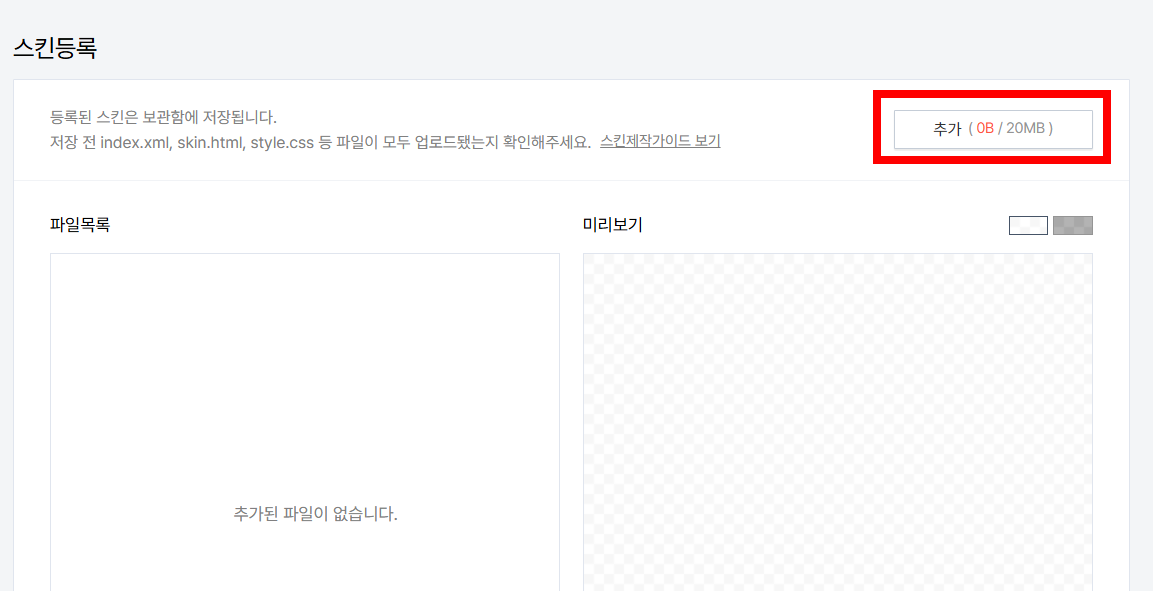
6. 파일 저장
파일을 다 올렸으면 저장해주세요.

7. 스킨명 입력 후 확인
스킨명은 아무렇게나 지어도 상관없습니다. 본인이 기억하기 쉬운 직관적인 문구로 정하시면 됩니다.

8. [스킨보관함]으로 이동
블로그관리홈 > 꾸미기 > 스킨변경 > 스킨보관함 으로 이동합니다.
![[스킨보관함]으로 이동](https://blog.kakaocdn.net/dna/rr0Z2/btsQdXF2i8y/AAAAAAAAAAAAAAAAAAAAAIC7cLvM9SIuOE44pjThul7PLO0PRn6UNvS5CZoTMcQL/img.png?credential=yqXZFxpELC7KVnFOS48ylbz2pIh7yKj8&expires=1777561199&allow_ip=&allow_referer=&signature=pckq8g1WkRuDdCsr9V%2BITQatvW4%3D)
9. 티스토리 스킨 적용
스킨보관함에 파일이 잘 올라와 있는지 확인하고, '적용'을 누르면 됩니다.
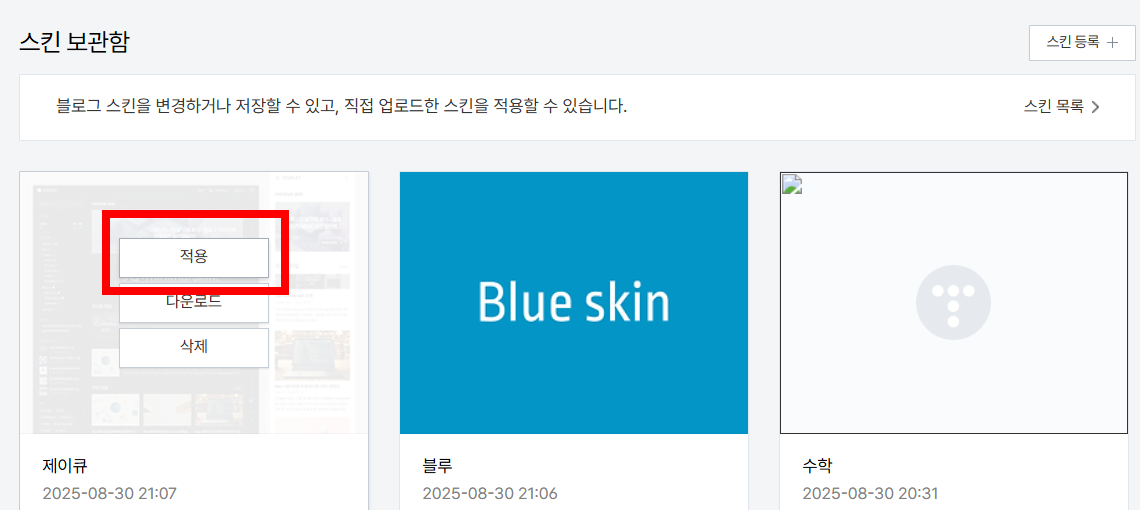
10. 세부 설정
사용중인 스킨이 정해지면 '편집'을 눌러 세부설정을 변경할 수 있습니다.

이상 티스토리스킨 변경하는 방법을 알아봤습니다. 예쁜 무료배포스킨이 정말 많아서 7개 정도 직접 적용해 보고 한참을 골랐습니다~. 제작자 분들 정말 대단하신 거 같아요. 다들 감사드립니다. ㅎㅎ
'알맹ⓔ야기' 카테고리의 다른 글
| 티스토리 광고 : 구글 애드센스, 카카오 애드핏, 텐핑 후기 (21) | 2025.08.22 |
|---|